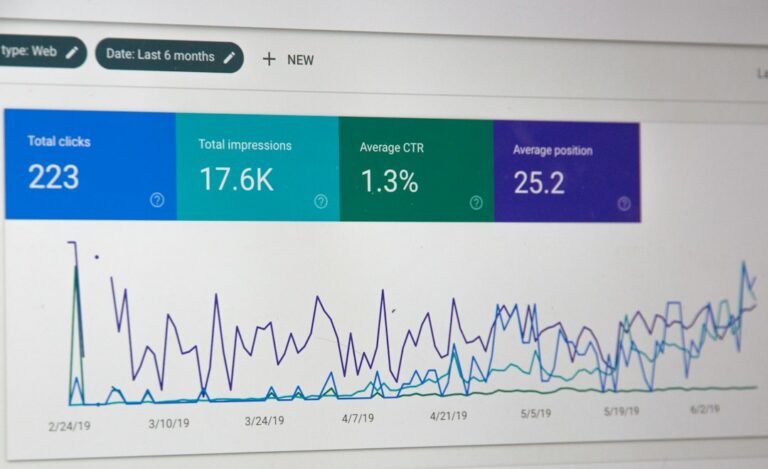
WordPress nie indeksuje się w Google? To jeden z najbardziej frustrujących problemów dla właścicieli stron, blogów i sklepów internetowych. Publikujesz treści, ustawiasz SEO, czekasz kilka dni albo kilka tygodni, a Twoje podstrony nadal nie pojawiają się w wynikach wyszukiwania. Czasem problem jest banalny: zaznaczony checkbox blokujący indeksowanie. Czasem znacznie poważniejszy: błędna konfiguracja robots.txt, tagi noindex, błędy w mapie witryny, konflikty wtyczek, duplikacja treści, wolny serwer albo problemy z jakością sygnałów, które Google otrzymuje z Twojej witryny.
W praktyce brak indeksacji oznacza jedno: Google nie umieszcza Twoich stron w swoim indeksie albo robi to bardzo wolno i wybiórczo. Dla biznesu jest to realny koszt, bo jeśli strona nie jest zaindeksowana, nie ma szansy wyświetlać się na zapytania użytkowników. Nie ma ruchu organicznego, nie ma leadów, nie ma sprzedaży. Wiele osób zakłada, że „Google samo sobie znajdzie stronę”, ale w 2026 roku to już nie wystarcza. Algorytm potrzebuje jasnych sygnałów technicznych, poprawnej struktury, sensownej treści i braku przeszkód na poziomie CMS, motywu, wtyczek lub serwera.
Ten artykuł przeprowadzi Cię przez realną diagnozę problemu: od prostych ustawień WordPressa, przez techniczne blokady, aż po sytuacje, w których potrzebna jest pomoc specjalisty. Otrzymasz też praktyczne ostrzeżenia bezpieczeństwa, bo naprawa indeksacji często wiąże się z edycją plików, wyłączaniem wtyczek i zmianami w konfiguracji. Zrobione bez planu może pogorszyć widoczność całej witryny.
Szybka odpowiedź
Jeśli WordPress nie indeksuje się w Google, zacznij od pięciu rzeczy: sprawdź, czy w Ustawienia > Czytanie nie jest zaznaczone „Zniechęcaj wyszukiwarki do indeksowania tej witryny”, przejrzyj stronę pod kątem tagów noindex, zweryfikuj plik robots.txt, upewnij się, że mapa witryny XML działa poprawnie, a następnie zgłoś adresy do Google Search Console. Jeśli wszystko wygląda dobrze, problem może leżeć w konflikcie wtyczek SEO, błędach serwera, duplikacji treści, przekierowaniach lub zbyt słabych sygnałach jakościowych. Wtedy potrzebna jest dokładniejsza diagnostyka techniczna.
Diagnoza problemu: czy strona naprawdę nie jest indeksowana?
Zanim zaczniesz cokolwiek naprawiać, musisz ustalić, czy problem dotyczy całej witryny, tylko wybranych podstron, czy może jest to wyłącznie opóźnienie w indeksacji. To ważne, bo inne działania podejmuje się przy problemie globalnym, a inne wtedy, gdy Google po prostu jeszcze nie zdążył zindeksować pojedynczych wpisów.
Najprostszy test to wyszukanie w Google polecenia site:twojadomena.pl. Jeśli pojawiają się wyniki, oznacza to, że jakaś część witryny jest w indeksie. Brak wyników nie zawsze oznacza katastrofę, ale jest mocnym sygnałem alarmowym. Kolejny krok to sprawdzenie konkretnego adresu URL w Google Search Console w narzędziu do inspekcji adresu. Jeśli status mówi o tym, że adres nie jest w indeksie, przyczyną może być blokada, duplikacja, canonical, wykrycie przez Google, ale brak dodania do indeksu, albo błąd techniczny podczas pobierania strony.
Warto również sprawdzić, czy problem pojawił się po ostatniej aktualizacji WordPressa, motywu lub wtyczki. Często indeksacja przestaje działać po zmianie ustawień SEO, migracji hostingu, przejściu na HTTPS, instalacji cache, wdrożeniu tłumaczeń, zmianie permalinków albo po przywróceniu kopii zapasowej. Jeśli problem jest świeży, trop techniczny jest bardziej prawdopodobny niż kwestia jakości treści.
Diagnozę należy prowadzić warstwowo: najpierw ustawienia WordPressa, potem meta tagi i robots.txt, następnie mapa witryny, statusy HTTP, canonicale, przekierowania i logi serwera. Dopiero na końcu ocenia się sygnały SEO, jakość treści i autorytet domeny. Takie podejście oszczędza czas i ogranicza ryzyko przypadkowego uszkodzenia strony.
Możliwe przyczyny, przez które WordPress nie indeksuje się
Przyczyn może być wiele, ale w praktyce większość przypadków mieści się w kilku grupach. Poniżej znajdziesz najczęstsze z nich, od najbardziej oczywistych do bardziej zaawansowanych.
1. Zaznaczona blokada indeksowania w ustawieniach WordPressa
To klasyk. W panelu administracyjnym, w sekcji Ustawienia > Czytanie, znajduje się opcja „Zniechęcaj wyszukiwarki do indeksowania tej witryny”. Jeśli była zaznaczona podczas budowy strony i nikt jej potem nie odznaczył, Google otrzymuje jasny sygnał, by stronę pomijać. Co ważne, samo odznaczenie tej opcji nie zawsze wystarczy natychmiast – czasem trzeba jeszcze odczekać na ponowne odwiedzenie strony przez roboty lub ręcznie poprosić o ponowne zindeksowanie w Search Console.
2. Tag noindex w kodzie strony
WordPress i wtyczki SEO mogą dodawać meta tag noindex do całej witryny lub wybranych podstron. Zdarza się to po ustawieniu prywatności, przy stronach archiwalnych, wynikach wyszukiwania wewnętrznego, tagach, autorach, a czasem omyłkowo także na wpisach blogowych. Jeśli robot zobaczy noindex, nie doda strony do indeksu, nawet jeśli reszta konfiguracji jest poprawna.
3. Błędy w robots.txt
Plik robots.txt nie indeksuje strony sam z siebie, ale może blokować robotom dostęp do ważnych zasobów lub całych sekcji witryny. Częsty błąd to zbyt szerokie reguły typu Disallow: /, które blokują wszystko. Innym problemem jest blokowanie folderów z CSS lub JS, przez co Google nie może poprawnie renderować strony i uznać jej za wartościową. Z perspektywy indeksacji to bardzo istotne, bo wyszukiwarka ocenia stronę nie tylko po samym HTML, ale też po tym, co widzi po wyrenderowaniu.
4. Niepoprawna lub brakująca mapa witryny XML
Mapa witryny pomaga Google odkrywać nowe adresy i rozumieć strukturę strony. Jeśli sitemap.xml nie działa, zwraca błąd 404, 403, 500 albo zawiera nieprawidłowe URL-e, indeksacja może być opóźniona. Jeszcze gorzej, gdy mapa pokazuje adresy z noindex, przekierowania, duplikaty lub wersje testowe domeny. Google dostaje wtedy mylące sygnały i może obniżyć zaufanie do całej witryny.
5. Konflikt wtyczek SEO, cache lub bezpieczeństwa
Wtyczka SEO może być skonfigurowana poprawnie, ale druga wtyczka nadpisuje jej ustawienia. Czasem cache pokazuje robotowi starą wersję strony z noindex, a strona w panelu wygląda już poprawnie. Bywa też tak, że plugin bezpieczeństwa blokuje część ruchu Googlebota, generuje niestandardowe nagłówki lub wymusza uwierzytelnienie. Konflikty są częste po aktualizacjach i przy zbyt dużej liczbie rozszerzeń.
6. Błędny canonical
Tag canonical mówi Google, która wersja strony jest tą główną. Jeśli canonical wskazuje na inną domenę, wersję testową, stronę główną zamiast wpisu albo nieistniejący adres, Google może uznać, że Twoja podstrona nie powinna być indeksowana. To częsty problem w sklepach WooCommerce, serwisach z filtrami i stronach po migracji.
7. Przekierowania, pętle i statusy HTTP
Jeśli strona zwraca 3xx, 4xx lub 5xx, indeksacja może nie dojść do skutku. Zbyt dużo przekierowań, pętle 301/302, błędy 403 po stronie hostingu, 404 na ważnych podstronach lub niestabilny serwer utrudniają robotom analizę strony. Google nie lubi stron, które często są niedostępne albo odpowiedź serwera jest zbyt wolna.
8. Treści słabej jakości lub zbyt podobne do innych
Nie każdy problem z indeksacją jest techniczny. Jeśli strona ma cienką treść, dużo powielonych fragmentów, automatycznie generowane strony tagów bez wartości, paginację o niskiej jakości lub duplikaty opisów, Google może uznać, że nie warto jej indeksować szerzej. To dotyczy szczególnie nowych domen, które jeszcze nie zbudowały zaufania.
9. Problemy z renderowaniem JavaScript
W nowoczesnych motywach i kreatorach stron część treści ładuje się dopiero po wykonaniu JavaScriptu. Jeśli Google nie jest w stanie dobrze wyrenderować strony, nie widzi kluczowej treści, a więc może pominąć indeksację. Dotyczy to często stron opartych na rozbudowanych builderach, sliderach, sekcjach ukrywanych na starcie i elementach ładowanych asynchronicznie.
10. Brak sygnałów zewnętrznych i zbyt młoda domena
Nowa domena bez linków, bez ruchu, bez historii i bez struktury wewnętrznej bywa indeksowana wolniej. To nie znaczy, że nigdy nie wejdzie do indeksu, ale trzeba pomóc robotowi: zadbać o linkowanie wewnętrzne, mapę witryny, dobre nagłówki, unikalne treści i poprawną technikę.
Rozwiązanie krok po kroku
Poniższa procedura pozwala systematycznie naprawić problem. Wykonuj kroki po kolei i sprawdzaj efekt po każdym etapie. Nie zmieniaj wszystkiego naraz, bo wtedy nie będziesz wiedzieć, co faktycznie pomogło lub zaszkodziło.
Krok 1: Sprawdź ustawienia widoczności w WordPressie
Zaloguj się do panelu administracyjnego, wejdź w Ustawienia > Czytanie i upewnij się, że opcja blokująca indeksowanie jest wyłączona. Jeśli była włączona, odznacz ją i zapisz zmiany. Następnie odwiedź stronę w trybie incognito i sprawdź, czy nic nie wskazuje na stan prywatny, testowy lub deweloperski.
Krok 2: Zweryfikuj meta tagi noindex
Otwórz kod źródłowy problematycznej podstrony i wyszukaj frazy noindex oraz nofollow. Sprawdź również ustawienia wtyczki SEO, bo wiele z nich pozwala ustawić indeksację na poziomie całej witryny, typu treści lub pojedynczego wpisu. Jeśli znajdziesz noindex na ważnej podstronie, usuń go świadomie i zapisz zmianę. Uwaga: nie usuwaj noindex z podstron, które celowo mają nie być indeksowane, takich jak koszyk, konto, wyniki wyszukiwania wewnętrznego czy strony administracyjne.
Krok 3: Przejrzyj robots.txt
Sprawdź zawartość pliku robots.txt. Upewnij się, że nie ma tam reguły blokującej całą witrynę ani kluczowych katalogów z zasobami. Jeśli korzystasz z wtyczki SEO, sprawdź, czy nie generuje ona własnych reguł, które nadpisują ręczne ustawienia. Pamiętaj: robots.txt powinien być prosty i przemyślany. Zbyt agresywne blokady są częstą przyczyną problemów.
Krok 4: Potwierdź poprawność mapy witryny XML
Otwórz adres mapy witryny i sprawdź, czy zwraca poprawny wynik. Mapa powinna zawierać wyłącznie adresy kanoniczne, dostępne publicznie, bez noindex i bez przekierowań. Jeśli sitemap generuje wtyczka SEO, upewnij się, że jest aktualna i nie zawiera starych adresów. Gdy mapa jest niepoprawna, wygeneruj ją ponownie po oczyszczeniu cache.
Krok 5: Zbadaj canonicale
W źródle strony sprawdź, na jaki adres wskazuje canonical. Jeśli to nie jest dokładnie adres tej podstrony albo poprawna wersja docelowa, trzeba to naprawić. Canonical powinien wspierać indeksację, a nie ją blokować. Szczególną ostrożność zachowaj po migracji z HTTP na HTTPS, po zmianie domeny i przy stronach z wariantami filtrów.
Krok 6: Sprawdź statusy HTTP i przekierowania
Użyj narzędzia do analizy nagłówków lub funkcji inspekcji URL w Search Console. Strona powinna zwracać prawidłowy kod 200, a nie 3xx, 4xx lub 5xx. Jeśli pojawia się przekierowanie, sprawdź, czy prowadzi bezpośrednio do właściwej wersji. Unikaj łańcuchów przekierowań i pętli. Jeśli serwer zwraca 403, problem leży po stronie zabezpieczeń, hostingu albo reguł dostępu.
Krok 7: Oczyść cache i sprawdź wersję dla robota
Jeśli korzystasz z cache strony, cache przeglądarki, CDN albo cache na poziomie hostingu, wyczyść je wszystkie. Google może widzieć starą wersję strony nawet wtedy, gdy Ty widzisz nową. Po czyszczeniu cache ponownie sprawdź kod źródłowy strony. To bardzo ważne przy wtyczkach optymalizacyjnych i bezpieczeństwa.
Krok 8: Wyklucz konflikt wtyczek
Jeśli problem nie ustępuje, tymczasowo wyłącz wtyczki związane z SEO, cache, bezpieczeństwem, przekierowaniami i optymalizacją. Rób to ostrożnie i najlepiej na kopii stagingowej. Po każdej zmianie sprawdzaj, czy strona odzyskała poprawne ustawienia indeksacji. Jeśli po wyłączeniu konkretnej wtyczki problem znika, masz winowajcę. Pamiętaj, że wyłączanie wtyczek na żywej stronie może chwilowo zmienić wygląd lub działanie serwisu.
Krok 9: Poproś Google o ponowne zindeksowanie
W Google Search Console użyj inspekcji adresu URL i opcji poproszenia o indeksację. To nie gwarantuje natychmiastowego efektu, ale przyspiesza ponowne sprawdzenie strony. Zgłoś najpierw stronę główną, potem najważniejsze podstrony i wpisy. Nie przesadzaj z masowym zgłaszaniem setek adresów jednocześnie, jeśli witryna ma problemy techniczne, bo najpierw trzeba naprawić źródło kłopotu.
Krok 10: Popraw sygnały jakościowe
Jeżeli technika jest poprawna, a indeksacja nadal idzie opornie, trzeba wzmocnić wartość strony. Uzupełnij treści, usuń duplikaty, popraw nagłówki, dodaj linkowanie wewnętrzne, zadbaj o unikalne meta title i meta description, ogranicz strony cienkie treściowo, rozbuduj sekcje odpowiadające na pytania użytkowników i pokaż, że witryna jest aktywna. Google częściej indeksuje strony, które wyglądają na przydatne i dobrze utrzymane.
Krok 11: Monitoruj efekty przez kilka dni lub tygodni
Naprawa indeksacji nie zawsze działa od razu. Google musi ponownie odwiedzić stronę, przetworzyć sygnały i zaktualizować indeks. Obserwuj Search Console, logi serwera, ruch organiczny i statusy URL. Jeśli po 1–3 tygodniach nie widać poprawy, potrzebna jest głębsza analiza techniczna i jakościowa.
Najczęstsze błędy, które pogarszają sytuację
Wielu właścicieli stron próbuje naprawić indeksację, ale robi to w sposób chaotyczny. Oto błędy, które najczęściej wydłużają problem albo powodują dodatkowe szkody.
Usuwanie noindex bez sprawdzenia celu strony. Nie każda podstrona powinna być indeksowana. Koszyk, konto użytkownika, panel, strona z wynikami wyszukiwania wewnętrznego czy elementy techniczne często powinny pozostać poza indeksem.
Edytowanie robots.txt bez zrozumienia skutków. Jedna źle wpisana reguła może zablokować całą witrynę. Jeśli nie wiesz, co robisz, nie testuj zmian „na żywo” bez kopii zapasowej.
Masowe instalowanie kolejnych wtyczek SEO i optymalizacyjnych. Więcej nie znaczy lepiej. Każda dodatkowa wtyczka może generować konflikt, dublować funkcje lub nadpisywać meta tagi.
Ignorowanie błędów serwera. Jeśli hosting zwraca 500, 403 lub bardzo wolno odpowiada, Google nie będzie czekać wiecznie. Indeksacja technicznie nie zadziała, dopóki serwer nie będzie stabilny.
Wprowadzanie wielu zmian naraz. Jeśli jednocześnie zmienisz wtyczkę SEO, motyw, cache, robots.txt i permalinki, nie ustalisz, co naprawiło lub zepsuło stronę.
Zakładanie, że indeksacja oznacza pozycję. Sama obecność w indeksie nie gwarantuje ruchu. To dopiero pierwszy etap. Strona musi jeszcze konkurować treścią, autorytetem i użytecznością.
Brak kopii zapasowej przed zmianami. Przy problemach technicznych backup jest obowiązkowy. Bez niego ryzykujesz utratę treści, ustawień lub całej konfiguracji SEO.
Kiedy nie robić tego samodzielnie
Są sytuacje, w których samodzielna naprawa może być ryzykowna albo po prostu nieopłacalna. Nie działaj na ślepo, jeśli strona jest krytyczna dla biznesu i każde potknięcie może kosztować sprzedaż lub leady.
Nie próbuj samodzielnie ingerować w kod, pliki serwera, .htaccess, konfigurację Nginx, reguły CDN czy zaawansowane ustawienia bezpieczeństwa, jeśli nie masz doświadczenia. Jedna nieprawidłowa reguła może odciąć Googlebota, użytkowników lub cały serwis. To samo dotyczy migracji domeny, zmian wersji HTTP/HTTPS, masowych przekierowań i ręcznego przepisywania canonicali w motywie.
Nie działaj sam, jeśli problem pojawił się po ataku, infekcji malware, podejrzanym spadku ruchu albo podejrzewasz, że strona została oznaczona przez Google jako niebezpieczna. W takich przypadkach najpierw trzeba zadbać o bezpieczeństwo, a dopiero potem o indeksację.
Nie podejmuj też samodzielnych eksperymentów na sklepie WooCommerce lub serwisie z ruchem płatnym, jeśli nie masz stagingu. Nawet krótki błąd może wpłynąć na koszyk, płatności, widoczność produktów i konwersję.
Kiedy zgłosić się do specjalisty
Pomoc specjalisty SEO lub technicznego WordPressa jest wskazana wtedy, gdy podstawowa diagnostyka nie daje odpowiedzi albo problem dotyczy wielu warstw jednocześnie. Warto skorzystać z pomocy, gdy:
– strona nie indeksuje się mimo poprawnych ustawień w WordPressie, robots.txt i Search Console;
– problem pojawił się po migracji, aktualizacji lub zmianie hostingu;
– widzisz błędy 403, 404, 500, pętle przekierowań albo niestandardowe zachowanie serwera;
– Google indeksuje tylko część witryny, a ważne podstrony są pomijane;
– podejrzewasz konflikt wielu wtyczek lub błędy w motywie;
– strona jest duża, wielojęzyczna, oparta na filtrach lub ma wiele wersji URL;
– chcesz przyspieszyć diagnozę bez ryzyka utraty ruchu i pozycji.
Specjalista ma przewagę, bo potrafi jednocześnie ocenić technikę, konfigurację WordPressa, strukturę treści i sygnały SEO. Dobrze przeprowadzona diagnoza oszczędza czas i zwykle jest tańsza niż chaotyczne naprawy wykonywane metodą prób i błędów.
Podsumowanie
Jeśli WordPress nie indeksuje się w Google, problem zwykle wynika z jednej z kilku przyczyn: blokady w ustawieniach widoczności, tagu noindex, błędnego robots.txt, uszkodzonej mapy witryny, konfliktu wtyczek, złego canonicala, błędów serwera albo słabych sygnałów jakościowych. Najlepsza metoda działania to diagnostyka warstwowa: najpierw ustawienia WordPressa, potem technika, na końcu jakość treści i autorytet strony. Tylko wtedy naprawiasz przyczynę, a nie objaw.
Pamiętaj o bezpieczeństwie: przed zmianami zrób kopię zapasową, pracuj na stagingu, jeśli to możliwe, i nie testuj na produkcji rzeczy, których skutków nie rozumiesz. W indeksacji liczy się precyzja. Jedna nieuważna zmiana może spowodować większy problem niż ten, który chcesz naprawić.
CTA do kontaktu
Jeśli Twoja strona WordPress nadal nie indeksuje się mimo sprawdzenia podstawowych ustawień, warto zrobić dokładną diagnostykę zanim problem zacznie kosztować Cię kolejne dni widoczności. Skontaktuj się ze specjalistą, jeśli chcesz szybko ustalić przyczynę i bezpiecznie przywrócić indeksację bez ryzyka dla całej witryny.