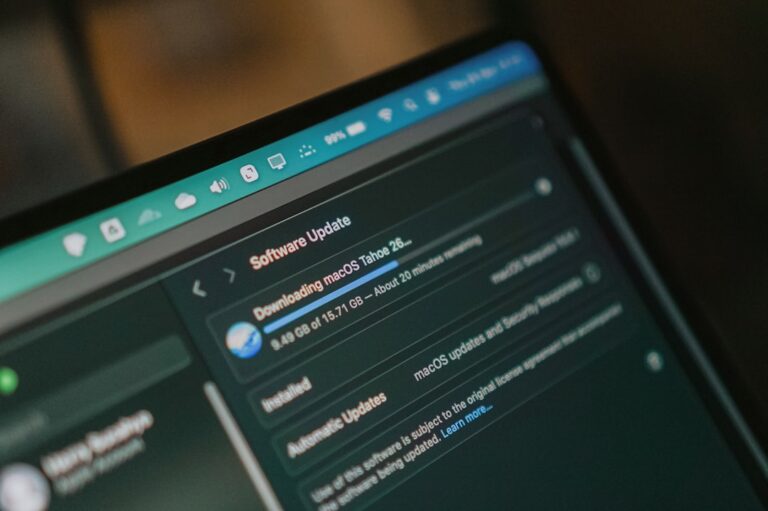
Nowa wersja WordPress może przynieść poprawki bezpieczeństwa i wydajności, ale aktualizacja produkcyjnej strony „jednym kliknięciem” nadal jest ryzykiem. Szczególnie gdy witryna korzysta z formularzy, niestandardowego motywu, WooCommerce, płatności albo integracji zewnętrznych.
WordPress 6.9 zawiera usprawnienia wydajnościowe, jednak korzyść pojawi się dopiero wtedy, gdy motyw i wtyczki są zgodne z nowym środowiskiem. Najlepsza zasada brzmi: najpierw kopia i test, później produkcja.
Checklista przed aktualizacją WordPress 6.9
- Wykonaj kopię plików i bazy oraz upewnij się, że potrafisz ją odtworzyć.
- Sprawdź wersję PHP, serwer oraz zgodność kluczowych wtyczek i motywu.
- Przenieś kopię witryny na środowisko testowe.
- Aktualizuj etapami: najpierw wtyczki, potem motyw i rdzeń — zależnie od planu testów.
- Zapisz wyniki testów, zanim zmienisz wersję na produkcji.
Co sprawdzić po aktualizacji strony firmowej?
Przejdź stronę jak klient: formularz kontaktowy, kliknięcia telefonu, mapę, menu mobilne, wysyłkę maila i najważniejsze podstrony. Włącz log błędów na czas testów. Warto także sprawdzić szybkość strony, bo zmiana sposobu ładowania stylów lub skryptów może wpływać na elementy motywu i wtyczek.
Co dodatkowo testować w WooCommerce?
W sklepie wykonaj próbne zamówienie od koszyka do potwierdzenia mailowego. Zweryfikuj warianty produktów, kupony, płatność, dostawę, dane fakturowe i status zamówienia. Sam poprawny widok strony głównej nie oznacza, że sprzedaż działa.
Kiedy nie robić aktualizacji samodzielnie?
Jeżeli strona generuje leady, obsługuje płatności, ma dużo niestandardowych funkcji lub nie masz pewnej kopii zapasowej, aktualizacja powinna być kontrolowaną usługą. Krótki plan testów jest tańszy niż odtwarzanie sprzedaży po awarii.
Chcesz aktualizować WordPress regularnie, ale bez ryzyka dla klientów? Sprawdź opiekę techniczną WordPress lub zleć wstępną diagnozę.
Plan powrotu jest ważniejszy niż szybkość aktualizacji
Przed zmianą ustal, jak przywrócisz poprzedni stan, kto podejmie decyzję o cofnięciu oraz ile czasu może trwać przerwa. Backup, którego nigdy nie odtworzono testowo, nie daje jeszcze pewności. Przy stronie firmowej wystarczy często kopia plików i bazy; przy sklepie trzeba dodatkowo uważać na zamówienia złożone między backupem a ewentualnym powrotem.
Nie aktualizuj wszystkiego naraz bez zapisu wersji. Jeśli wystąpi błąd, łatwiej wskazać przyczynę, gdy zmiany wykonujesz kontrolowanie i testujesz po każdym etapie.
Po publikacji obserwuj stronę przez pierwsze godziny
Po wdrożeniu sprawdź logi PHP, dostępność strony, formularze, koszyk oraz maile. Poproś drugą osobę o test w trybie incognito i na telefonie. Jeśli strona używa cache lub CDN, wyczyść go świadomie i upewnij się, że użytkownicy otrzymują aktualną wersję.
Regularna opieka techniczna nie polega na klikaniu „aktualizuj”. To proces: backup, test, wdrożenie, kontrola funkcji i reakcja, gdy coś odbiega od normy.
Zadbaj o bezpieczną opiekę strony
Najczęściej zadawane pytania
Czy WordPress 6.9 wystarczy zainstalować z panelu?
Technicznie jest to możliwe, ale na stronie firmowej lub sklepie wcześniejszy backup i test zgodności są bezpieczniejszym standardem.
Czy aktualizacja poprawi szybkość każdej strony?
Może pomóc, lecz wynik zależy także od hostingu, obrazów, motywu, wtyczek i konfiguracji cache.
Czy trzeba aktualizować PHP razem z WordPressem?
Nie zawsze. Zmiana PHP jest osobnym krokiem, który należy przetestować pod kątem kompatybilności motywu i wtyczek.
Co zrobić, gdy po aktualizacji strona pokazuje biały ekran?
Nie wykonuj losowych zmian. Sprawdź log błędów, ostatnio zmieniony komponent i w razie potrzeby wróć do potwierdzonej kopii.
Jak często aktualizować stronę?
Zależy to od używanych komponentów i ryzyka. Najważniejsze aktualizacje bezpieczeństwa wymagają szybkiej, ale nadal kontrolowanej reakcji.