Aktualizacja PHP to jeden z najważniejszych kroków administracyjnych w WordPressie. Z jednej strony daje lepszą wydajność, wyższy poziom bezpieczeństwa i stabilniejsze działanie. Z drugiej strony może ujawnić problemy, które przez lata były ukryte w motywie, wtyczkach albo własnym kodzie. W praktyce oznacza to, że po zmianie wersji PHP strona może zacząć wyświetlać błędy, działać wolniej albo całkowicie przestać się ładować.
Jeśli zarządzasz witryną firmową, sklepem WooCommerce lub rozbudowanym WordPressem z dodatkowymi funkcjami, warto podejść do tematu technicznie, a nie „na wyczucie”. Poniżej znajdziesz checklistę, co sprawdzić, zanim witryna przestanie działać po aktualizacji PHP, oraz jak przygotować się do bezpiecznego wdrożenia.
Dlaczego aktualizacja PHP ma znaczenie dla WordPressa?
WordPress działa na PHP, więc wersja tego języka bezpośrednio wpływa na szybkość, bezpieczeństwo i kompatybilność strony. Nowsze wydania PHP zwykle oznaczają krótszy czas odpowiedzi serwera, mniejsze zużycie zasobów i lepsze wsparcie techniczne. Problem w tym, że starsze motywy i wtyczki często korzystają z przestarzałych funkcji, które w nowych wersjach PHP są ograniczane lub usuwane.
Właśnie dlatego aktualizacja PHP nie powinna być traktowana jak prosta zmiana w panelu hostingu. To moment, w którym trzeba ocenić stan całej witryny: kodu, rozszerzeń, bazy danych, cache i konfiguracji serwera.
Wiele awarii po aktualizacji PHP nie wynika z samego PHP, ale z nieaktualnych wtyczek, własnych snippetów lub motywu stworzonego lata temu bez regularnej opieki technicznej.
Co sprawdzić przed aktualizacją PHP w WordPressie?
1. Wykonaj pełną kopię zapasową
To absolutna podstawa. Zrób backup plików oraz bazy danych, najlepiej w dwóch niezależnych miejscach. Jeśli coś pójdzie nie tak, będziesz mógł szybko wrócić do poprzedniego stanu. W przypadku sklepu lub strony z formularzami kontaktowymi backup powinien obejmować także pliki przesyłane przez użytkowników i konfigurację integracji.
2. Sprawdź kompatybilność motywu i wtyczek
Najczęstszy problem pojawia się wtedy, gdy aktualizujesz PHP, a nie aktualizujesz WordPressa, motywu i wtyczek. Przejrzyj listę aktywnych rozszerzeń i sprawdź, czy ich autorzy deklarują wsparcie dla nowej wersji PHP. Szczególną uwagę zwróć na:
- wtyczki cache i optymalizacyjne,
- formularze kontaktowe,
- WooCommerce i dodatki e-commerce,
- motywy z własnym builderem,
- starsze wtyczki z repozytorium, które od dawna nie były aktualizowane.
3. Przeanalizuj logi błędów
Logi serwera lub logi WordPressa często pokazują ostrzeżenia jeszcze przed awarią. Warto wyszukać komunikaty typu deprecated, warning, fatal error lub błędy związane z konkretną wtyczką. Dzięki temu można zawczasu wykryć problematyczny fragment kodu i uniknąć przerwy w działaniu strony.
4. Upewnij się, że środowisko testowe działa poprawnie
Najbezpieczniej aktualizować PHP najpierw na kopii staging, a dopiero później na produkcji. To szczególnie ważne przy większych stronach, gdzie każda zmiana może wpłynąć na layout, formularze, przekierowania lub integracje z API. Jeśli nie masz stagingu, warto go wdrożyć przy najbliższej okazji.
5. Sprawdź własny kod i snippet-y
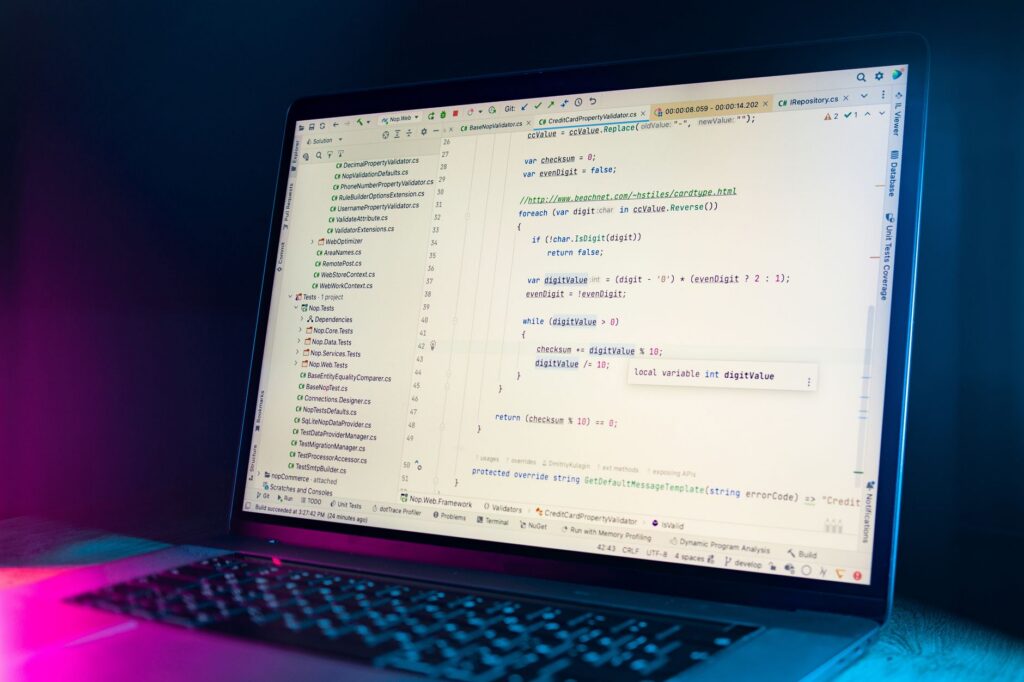
Wiele stron korzysta z dodatkowych funkcji dodanych w plikach motywu lub przez custom plugin. To często właśnie tam kryją się błędy, które ujawniają się po aktualizacji PHP. Przykład: stary kod używa funkcji, która w nowej wersji PHP zwraca ostrzeżenie albo wymaga innego typu danych wejściowych.
Jakie objawy wskazują na problem po aktualizacji PHP?
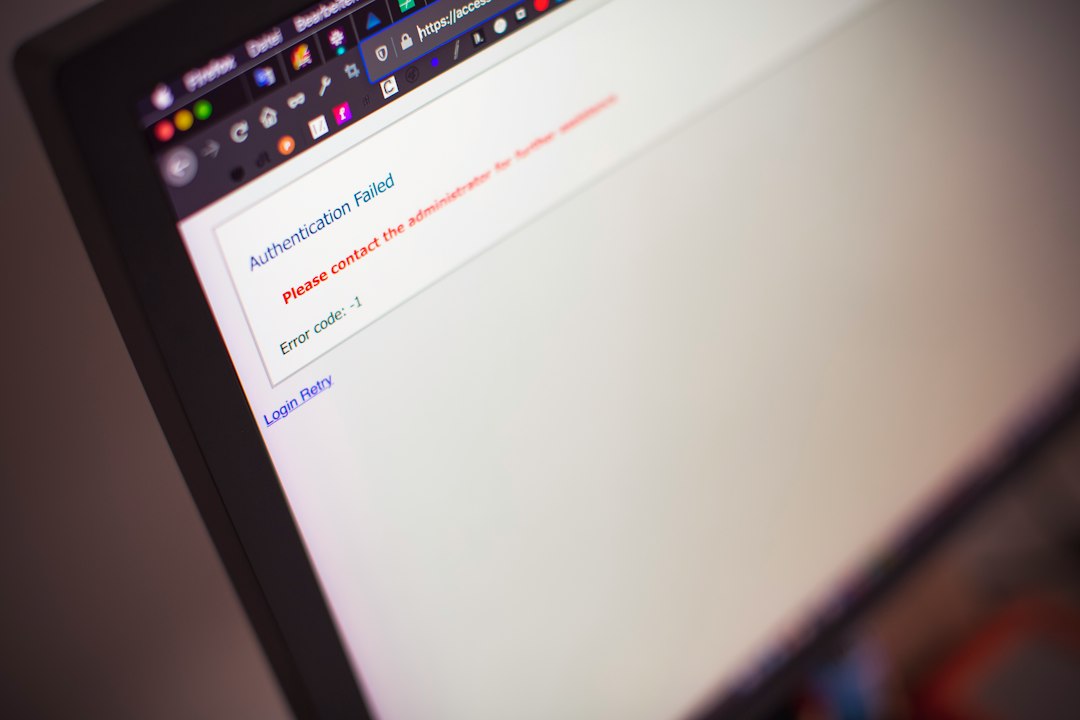
Po aktualizacji PHP najczęściej pojawiają się błędy widoczne od razu albo dopiero po wejściu w konkretną podstronę. Typowe objawy to biały ekran, brak możliwości zalogowania do wp-admin, niedziałające formularze, błędne style CSS, problemy z koszykiem w WooCommerce lub losowe błędy 500.
Warto też zwrócić uwagę na sytuacje mniej oczywiste. Strona może działać, ale wolniej niż wcześniej, a niektóre elementy mogą nie renderować się poprawnie na mobile. To sygnał, że po aktualizacji PHP trzeba wykonać dokładny test funkcjonalny, a nie tylko „sprawdzić, czy się otwiera”.
Po zmianie PHP testuj stronę jak użytkownik: formularz, menu, wyszukiwarkę, koszyk, logowanie, podstrony usług, blog i wersję mobilną. W praktyce to najlepszy sposób, by wykryć błędy zanim zauważą je klienci.
Opisz krótko swój projekt, a przygotuję konkretną propozycję wdrożenia.
Praktyczne przykłady problemów po aktualizacji PHP
Przykład 1: formularz kontaktowy przestaje wysyłać wiadomości
Strona wygląda poprawnie, ale po wysłaniu formularza nie przychodzą maile. Przyczyną może być niekompatybilna wtyczka, konflikt z biblioteką mailową albo błąd w dodatkowym kodzie walidującym pola. Rozwiązanie zwykle wymaga aktualizacji wtyczki, poprawy konfiguracji SMTP lub modyfikacji custom code.
Przykład 2: sklep WooCommerce pokazuje błędy na checkout
W checkout mogą pojawić się problemy z obliczaniem podatku, metodami płatności lub dynamicznymi polami. W takim przypadku trzeba sprawdzić nie tylko WooCommerce, ale też wszystkie dodatki, które ingerują w koszyk i proces zamówienia.
Przykład 3: panel administracyjny działa, ale front strony nie
To częsty scenariusz przy motywach z własnymi funkcjami lub page builderami. Backend ładuje się poprawnie, ale frontend wyświetla błędy JavaScript, znikające sekcje lub nieprawidłowy układ. Wtedy warto przeanalizować integrację motywu z aktualną wersją PHP oraz pamięć podręczną.
Jak bezpiecznie przeprowadzić aktualizację PHP?
Najlepsza kolejność działań jest prosta: aktualizuj WordPress, motyw i wtyczki, wykonaj backup, przetestuj stronę na stagingu, a dopiero później zmień wersję PHP na produkcji. Po wdrożeniu sprawdź najważniejsze procesy biznesowe i monitoruj logi błędów przez kilka dni.
Jeżeli witryna jest rozbudowana, posiada własny motyw WordPress, niestandardowe wtyczki lub integracje z systemami zewnętrznymi, taka operacja powinna być zaplanowana technicznie. Właśnie wtedy liczy się nie tylko sama aktualizacja, ale też analiza ryzyka, optymalizacja wydajności i szybka reakcja w razie konfliktu.
Kiedy warto zlecić to specjaliście?
Jeżeli nie masz czasu na analizę logów, testy kompatybilności i ręczne sprawdzanie każdej podstrony, współpraca z web developerem oszczędza czas i nerwy. Dobrze przygotowana aktualizacja PHP to nie tylko „naprawienie problemu”, ale też okazja do poprawy szybkości strony, bezpieczeństwa i stabilności całej infrastruktury.
Na R99.PL zajmuję się stronami WordPress, dedykowanymi wtyczkami, szybkim wdrożeniem stron firmowych, landing page, optymalizacją Core Web Vitals oraz automatyzacjami. Dzięki temu mogę nie tylko usunąć błąd po aktualizacji, ale też zaproponować rozwiązanie, które ograniczy podobne ryzyka w przyszłości.
Nie aktualizuj PHP „w ciemno” na działającej stronie bez backupu i testu kompatybilności. Nawet drobna zmiana może wyłączyć formularze, sklep lub panel administracyjny.
Podsumowanie
WordPress po aktualizacji PHP może działać szybciej i stabilniej, ale tylko wtedy, gdy wcześniej sprawdzisz zgodność motywu, wtyczek i własnego kodu. Najważniejsze są backup, test na stagingu, analiza logów oraz kontrola kluczowych funkcji strony po wdrożeniu. Jeśli prowadzisz witrynę firmową lub sklep, takie podejście minimalizuje ryzyko awarii i pozwala wykorzystać zalety nowej wersji PHP bez stresu.
FAQ
Czy aktualizacja PHP zawsze przyspiesza WordPressa?
Najczęściej tak, ale realny efekt zależy też od jakości motywu, wtyczek, hostingu i cache.
Co zrobić, jeśli strona przestała działać po zmianie PHP?
Najpierw przywróć backup lub cofnij wersję PHP, a potem sprawdź logi błędów i kompatybilność wtyczek.
Jak często sprawdzać kompatybilność WordPressa z PHP?
Warto robić to przy każdej większej aktualizacji PHP oraz po instalacji nowych wtyczek lub zmianach w motywie.