Błąd 5https://r99.pl/blog => https://r99.pl/blog/https://r99.pl/blog => https://r99.pl/blog/ w WordPressie potrafi zatrzymać całą stronę w najmniej odpowiednim momencie. Panel administracyjny nie działa, podstrony zwracają pusty komunikat albo serwer pokazuje enigmatyczne Internal Server Error. Dla użytkownika wygląda to jak nagła awaria bez wyjaśnienia. Dla właściciela strony oznacza to utratę ruchu, zamówień, leadów i zaufania.
Najgorsze w tym problemie jest to, że błąd 5https://r99.pl/blog => https://r99.pl/blog/https://r99.pl/blog => https://r99.pl/blog/ nie ma jednej przyczyny. Może wywołać go wtyczka, motyw, plik .htaccess, limit pamięci PHP, uszkodzenie plików WordPressa, niepoprawna aktualizacja, a czasem nawet konfiguracja hostingu. Dlatego naprawa polega nie na zgadywaniu, tylko na systematycznej diagnostyce.
W tym artykule pokazuję praktycznie, jak podejść do tematu bez paniki. Dowiesz się, co ten błąd oznacza, jak go odróżnić od innych awarii, jakie są najczęstsze źródła problemu i jak krok po kroku przywrócić stronę do działania. Pokażę też, kiedy nie warto działać samodzielnie i kiedy lepiej od razu przekazać sprawę specjalistom. Jeśli potrzebujesz szybkiej, bezpiecznej diagnozy, sprawdź też wsparcie WordPress R99 oraz kontakt z zespołem R99.
Szybka odpowiedź
Błąd 5https://r99.pl/blog => https://r99.pl/blog/https://r99.pl/blog => https://r99.pl/blog/ WordPress to ogólny komunikat o wewnętrznym błędzie serwera. Najczęściej winne są: konflikt wtyczek, uszkodzony plik .htaccess, zbyt niski limit pamięci PHP, nieprawidłowy motyw, błąd po aktualizacji albo problem po stronie hostingu. Najbezpieczniejsza kolejność działań to: wykonaj kopię zapasową, sprawdź logi błędów, wyłącz wtyczki, przełącz motyw, odtwórz .htaccess, zwiększ limit pamięci, sprawdź wersję PHP i zweryfikuj serwer. Jeżeli strona jest kluczowa biznesowo, nie masz dostępu do zaplecza albo awaria wraca po naprawie, zgłoś się do specjalisty.
Diagnoza problemu
Błąd 5https://r99.pl/blog => https://r99.pl/blog/https://r99.pl/blog => https://r99.pl/blog/ w WordPressie nie mówi wprost, co się zepsuło. To tylko informacja, że coś na poziomie serwera nie zadziałało poprawnie podczas przetwarzania żądania. Z perspektywy użytkownika wygląda to zwykle jak biała strona, komunikat Internal Server Error, czasem ekran z błędem bez szczegółów, a czasem działają tylko wybrane podstrony, na przykład panel admina lub checkout sklepu.
W praktyce diagnoza wymaga ustalenia, kiedy pojawił się problem i co zmieniło się tuż przed awarią. Jeśli błąd zaczął się po aktualizacji wtyczki, prawdopodobny jest konflikt. Jeśli pojawił się po edycji plików lub zmianie reguł przekierowań, winny może być .htaccess. Jeśli awaria wystąpiła po migracji na nowy hosting, podejrzenie pada na konfigurację serwera, wersję PHP lub limity zasobów.
Warto też odróżnić błąd 5https://r99.pl/blog => https://r99.pl/blog/https://r99.pl/blog => https://r99.pl/blog/ od innych problemów. Przy błędzie 4https://r99.pl/blog => https://r99.pl/blog/4 strona nie istnieje. Przy 4https://r99.pl/blog => https://r99.pl/blog/3 dostęp jest zabroniony. Przy 5https://r99.pl/blog => https://r99.pl/blog/2/5https://r99.pl/blog => https://r99.pl/blog/3 zwykle problem leży po stronie bramy lub przeciążenia serwera. 5https://r99.pl/blog => https://r99.pl/blog/https://r99.pl/blog => https://r99.pl/blog/ jest najbardziej ogólny, dlatego diagnostyka powinna być metodyczna, a nie przypadkowa.
Jeśli masz dostęp do panelu hostingu, najcenniejszym źródłem informacji będą logi błędów PHP i serwera. W logu często znajdziesz konkretną ścieżkę pliku, nazwę wtyczki, linię kodu lub komunikat o braku pamięci. To znacznie skraca czas naprawy. Bez logów można działać, ale trzeba iść krok po kroku i po każdej zmianie sprawdzać efekt.
Możliwe przyczyny
W WordPressie błąd 5https://r99.pl/blog => https://r99.pl/blog/https://r99.pl/blog => https://r99.pl/blog/ najczęściej wynika z jednej z poniższych przyczyn:
- Konflikt wtyczek – dwie rozszerzenia wykonują sprzeczne operacje, nadpisują te same funkcje lub nie są kompatybilne z aktualną wersją WordPressa.
- Błąd w motywie – uszkodzony plik szablonu, nieprawidłowa funkcja w functions.php albo konflikt z builderem strony.
- Uszkodzony .htaccess – niepoprawne reguły przepisywania adresów, przekierowania lub wpisy dodane przez wtyczki SEO i cache.
- Limit pamięci PHP – strona potrzebuje więcej zasobów niż pozwala aktualna konfiguracja hostingu.
- Niekompatybilna wersja PHP – wtyczka lub motyw nie obsługuje używanej wersji interpretera.
- Błędy po aktualizacji – nieudane uaktualnienie rdzenia WordPressa, motywu lub wtyczki.
- Problemy z uprawnieniami plików – zbyt restrykcyjne lub błędne prawa dostępu do katalogów i plików.
- Uszkodzone pliki WordPressa – brakujące lub nadpisane pliki core, szczególnie po niepełnej migracji.
- Wyczerpanie zasobów hostingu – limity CPU, RAM, procesów PHP lub I/O są za niskie dla obciążenia strony.
- Wtyczki cache, bezpieczeństwa i optymalizacji – czasem generują niepoprawne reguły, blokują skrypty lub psują pliki tymczasowe.
W realnych projektach przyczyny często się nakładają. Na przykład po aktualizacji wtyczki cache zmienia się .htaccess, a dodatkowo hosting ma zbyt niski limit pamięci. Efekt jest ten sam: błąd 5https://r99.pl/blog => https://r99.pl/blog/https://r99.pl/blog => https://r99.pl/blog/. Dlatego najpierw trzeba znaleźć punkt zapalny, a dopiero potem usuwać skutki.
Rozwiązanie krok po kroku
Uwaga bezpieczeństwa: jeśli strona jest produkcyjna, przed każdą zmianą wykonaj kopię plików i bazy danych. Jeśli nie masz doświadczenia z FTP, SSH lub panelem hostingu, nie eksperymentuj na ślepo, bo możesz pogorszyć sytuację albo utracić dane.
- Sprawdź, co zmieniło się przed awarią. Zapisz ostatnie działania: aktualizacja wtyczki, zmiana motywu, import, migracja, edycja pliku, instalacja cache, zmiana PHP. To często od razu zawęża pole poszukiwań.
- Włącz tryb debugowania WordPressa. W pliku wp-config.php ustaw debugowanie, aby zapisać błędy do logu, a nie wyświetlać ich użytkownikom. To najprostszy sposób na znalezienie konkretnej przyczyny. Po diagnostyce wyłącz debug, jeśli strona jest publiczna.
- Sprawdź logi błędów na hostingu. Szukaj komunikatów typu PHP Fatal error, Allowed memory size exhausted, Call to undefined function lub wskazania konkretnej wtyczki. To zwykle najlepsza wskazówka.
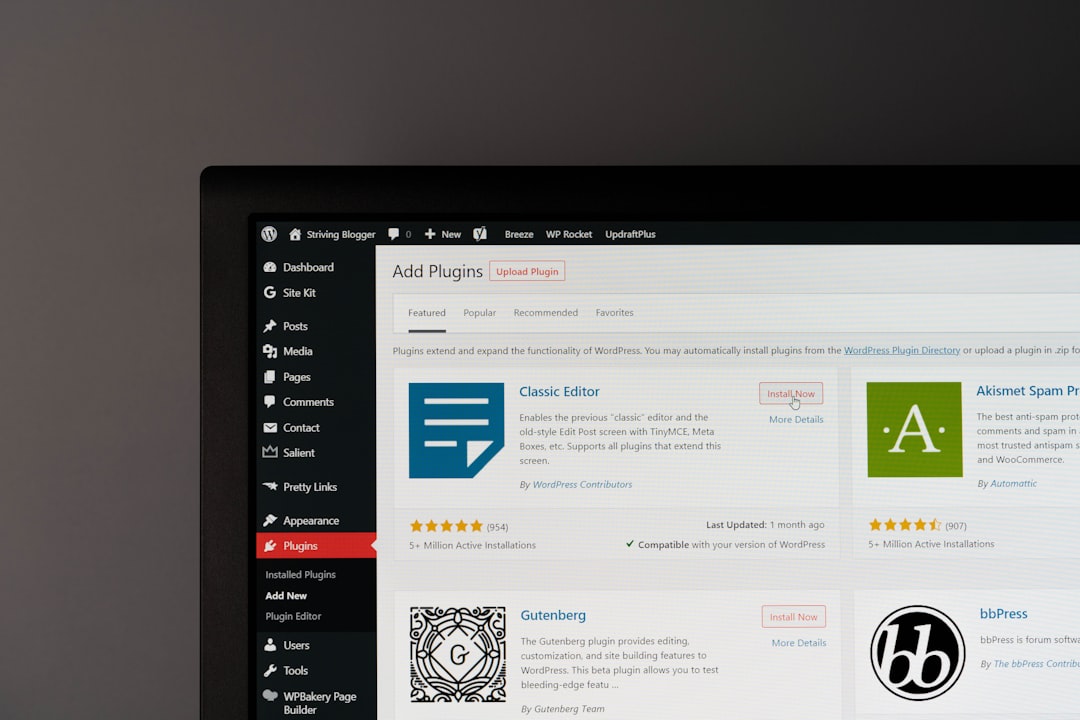
- Wyłącz wszystkie wtyczki. Jeśli nie masz dostępu do panelu, zmień nazwę katalogu plugins przez FTP. Gdy strona wróci, wtyczki są podejrzane. Potem włączaj je pojedynczo, aż znajdziesz winowajcę.
- Przełącz motyw na domyślny. Jeśli po wyłączeniu wtyczek problem zostaje, zmień aktywny motyw na jeden z domyślnych, na przykład Twenty Twenty-Four. Jeżeli strona działa, przyczyną jest motyw lub jego integracja z innym dodatkiem.
- Odtwórz plik .htaccess. Zrób kopię bieżącego pliku, usuń go tymczasowo i wygeneruj nowy z poziomu ustawień bezpośrednich odnośników w WordPressie. Jeśli błąd znika, problemem były reguły przepisywania.
- Zweryfikuj wersję PHP i limity pamięci. Sprawdź, czy hosting używa wersji zgodnej z Twoimi wtyczkami i motywem. Jeśli log pokazuje wyczerpanie pamięci, zwiększ memory_limit. Pamiętaj, że sama zmiana limitu nie naprawi błędu logicznego w kodzie.
- Sprawdź uprawnienia plików. Standardowo katalogi i pliki powinny mieć poprawne prawa dostępu. Zbyt szerokie lub zbyt zamknięte uprawnienia mogą blokować działanie PHP i prowadzić do błędu 5https://r99.pl/blog => https://r99.pl/blog/https://r99.pl/blog => https://r99.pl/blog/.
- Otwórz pliki core WordPressa na nowo. Jeśli podejrzewasz uszkodzenie rdzenia, wgraj świeżą kopię plików WordPressa, bez nadpisywania katalogu wp-content oraz pliku wp-config.php.
- Wyczyść cache na każdym poziomie. Usuń cache wtyczki, cache serwera i cache przeglądarki. Jeśli używasz CDN, sprawdź również jego pamięć podręczną.
- Przetestuj stronę po każdej zmianie. Nie wykonuj pięciu działań naraz. Po każdej korekcie odśwież stronę i sprawdź, czy błąd zniknął. To jedyny sposób, by nie zgubić źródła problemu.
Jeżeli po tych krokach strona nadal nie działa, problem może leżeć głębiej: w bazie danych, konfiguracji serwera, błędnym rozszerzeniu PHP, limitach hostingu albo w konflikcie między kilkoma komponentami jednocześnie. Wtedy potrzebna jest już precyzyjna analiza środowiska, nie ogólne porady.
Najczęstsze błędy
- Kasowanie plików bez kopii zapasowej. To najkrótsza droga do utraty strony albo danych.
- Wyłączanie wszystkiego naraz bez notowania zmian. Po chwili nie wiadomo, co pomogło, a co zaszkodziło.
- Ignorowanie logów błędów. Bez logów diagnoza jest wolniejsza i mniej precyzyjna.
- Aktualizowanie kolejnych elementów „na próbę”. Gdy strona już nie działa, losowe aktualizacje mogą tylko pogłębić problem.
- Edytowanie plików motywu bez kontroli składni. Jeden brakujący znak potrafi wywołać pełny błąd 5https://r99.pl/blog => https://r99.pl/blog/https://r99.pl/blog => https://r99.pl/blog/.
- Mylenie błędu 5https://r99.pl/blog => https://r99.pl/blog/https://r99.pl/blog => https://r99.pl/blog/ z problemem przeglądarki. Jeśli błąd pojawia się na serwerze, czyszczenie historii nie pomoże.
- Zakładanie, że to zawsze hosting. Często winna jest wtyczka, motyw albo błędna konfiguracja po stronie strony.
- Brak testów po naprawie. Sama strona główna może działać, a koszyk, formularz lub panel dalej będą uszkodzone.
Kiedy nie robić tego samodzielnie
Samodzielna naprawa ma sens, jeśli masz podstawową orientację w WordPressie, dostęp do hostingu i potrafisz bezpiecznie wykonywać kopie zapasowe. Nie powinieneś jednak działać samodzielnie, gdy:
- strona generuje przychód i każda minuta przestoju kosztuje pieniądze,
- problem dotyczy sklepu WooCommerce, formularzy leadowych lub płatności,
- nie masz dostępu do FTP, SSH, panelu hostingu lub logów błędów,
- na stronie pracuje kilka krytycznych integracji, np. CRM, mailing, ERP,
- po awarii znikają dane, pojawiają się błędy bazy lub uszkodzone rekordy,
- już wcześniej próbowałeś naprawy i sytuacja wraca po kilku godzinach,
- nie wiesz, czy problem nie dotyczy bezpieczeństwa, infekcji lub złośliwego kodu.
W takich przypadkach ryzyko amatorskiej ingerencji jest większe niż potencjalna oszczędność czasu. Czasem jedna nieostrożna zmiana w pliku konfiguracyjnym prowadzi do jeszcze większej awarii niż sam błąd 5https://r99.pl/blog => https://r99.pl/blog/https://r99.pl/blog => https://r99.pl/blog/.
Kiedy zgłosić się do specjalisty
Do specjalisty warto zgłosić się od razu, gdy:
- awaria trwa dłużej niż 3https://r99.pl/blog => https://r99.pl/blog/–6https://r99.pl/blog => https://r99.pl/blog/ minut i nie ma jasnej przyczyny,
- logi wskazują na wiele różnych błędów, co sugeruje złożony konflikt,
- strona była niedawno migrowana i pojawiają się problemy z plikami lub bazą,
- hosting wymaga analizy konfiguracji, której nie możesz bezpiecznie zmienić samodzielnie,
- potrzebujesz szybkiego przywrócenia działania bez ryzyka utraty danych,
- błąd 5https://r99.pl/blog => https://r99.pl/blog/https://r99.pl/blog => https://r99.pl/blog/ wraca po każdej aktualizacji lub większej zmianie wtyczki,
- chcesz nie tylko naprawić problem, ale też zabezpieczyć się przed powtórką.
Zespół R99 może pomóc zarówno w jednorazowej naprawie awarii, jak i w pełnej diagnostyce środowiska WordPress. Sprawdź naprawę WordPress R99, opiekę techniczną nad WordPress oraz audyt WordPress. Jeśli zależy Ci na szybkim kontakcie, skorzystaj z formularza kontaktowego.
Linki do usług R99 i powiązanych artykułów
Jeśli chcesz rozszerzyć temat, zobacz także: https://r99.pl/blog/https://r99.pl/blog => https://r99.pl/blog/-wordpress-naprawa/”>błąd 5https://r99.pl/blog => https://r99.pl/blog/2 WordPress, https://r99.pl/blog/https://r99.pl/blog => https://r99.pl/blog/-wordpress-naprawa/”>błąd 5https://r99.pl/blog => https://r99.pl/blog/3 WordPress, problemy z wtyczkami WordPress, jak zrobić kopię zapasową WordPress oraz tryb debugowania WordPress. W praktyce te materiały pomagają szybciej zrozumieć, czy awaria wynika z kodu, hostingu, czy konfiguracji strony.
Podsumowanie
Błąd 5https://r99.pl/blog => https://r99.pl/blog/https://r99.pl/blog => https://r99.pl/blog/ WordPress nie jest jedną konkretną usterką, tylko sygnałem, że serwer nie poradził sobie z obsługą strony. Najczęściej problem tkwi we wtyczkach, motywie, .htaccess, pamięci PHP albo konfiguracji hostingu. Najważniejsze to nie działać chaotycznie. Zacznij od kopii zapasowej i logów, potem eliminuj potencjalne źródła po kolei.
Jeśli strona jest ważna biznesowo, nie czekaj, aż problem rozwiąże się sam. Każda minuta przestoju to ryzyko utraty ruchu i sprzedaży. W przypadku większych serwisów, sklepów internetowych i stron firmowych profesjonalna diagnoza zwykle wychodzi szybciej i bezpieczniej niż samodzielne eksperymenty.
CTA do kontaktu
Masz błąd 5https://r99.pl/blog => https://r99.pl/blog/https://r99.pl/blog => https://r99.pl/blog/ na WordPressie i chcesz przywrócić stronę bez ryzyka? Skontaktuj się z R99. Zajmiemy się diagnozą, wskażemy przyczynę i zaproponujemy bezpieczną naprawę. Wejdź na kontakt R99 albo sprawdź usługi WordPress. Jeśli potrzebujesz pilnej pomocy, najlepiej nie odkładać tego na później.
Praktyczne ostrzeżenia bezpieczeństwa
- Zawsze wykonuj backup plików i bazy przed zmianami.
- Nie edytuj losowo plików serwera, jeśli nie wiesz, za co odpowiadają.
- Nie instaluj kolejnych wtyczek naprawczych tylko po to, by „przetestować” rozwiązanie.
- Nie wyłączaj zabezpieczeń bez potrzeby, zwłaszcza na sklepie lub stronie z formularzami.
- Jeśli podejrzewasz infekcję, nie przywracaj od razu wszystkiego z kopii bez sprawdzenia źródła problemu.